







- ログイン・パスワード・パスキーについて
パソコンでのパスキー設定・ログインでお困りの方へ
パソコンで利用している方
GMOポイ活をパソコンで開いている方向けです。スマートフォンでPCのQRコードを読む場合もこちらです。設定中か、設定後のログイン中かを選んでください。
初めて設定する・設定中に困った
設定済み・ログインで困った
設定・ログインに共通する確認
初めてパスキーを設定する(パソコン)

1
いつもの方法でログインを進める
GMOポイ活で、ID・パスワードを入力するか、いつも使っているLINE・Google・Appleを選びます。
すでに「パスキーで確認」が出ている方は、設定後のログインへ。
2
パスキーに名前を付ける
「このパスキーの名前」に、あとで見分けられる名前を入れます。例:「自分のスマートフォン」
名前を書いただけでは、保存先は決まりません。「自宅のパソコン」と書いても、パソコンに保存されるとは限りません。
3
「パスキーを設定する」を押す
WindowsやGoogleなどの画面が出ることがあります。出た画面の言葉を見て、保存する場所の選び方へ進んでください。
何も出ないときはボタンを押しても進まない場合へ。
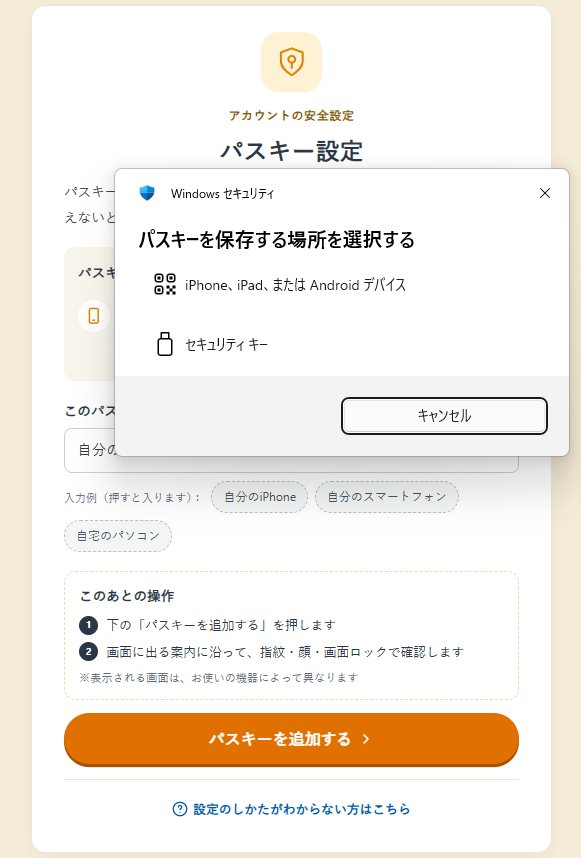
「パスキーを保存する場所を選択する」と出た
以下はWindowsの表示例の言葉です。機器やブラウザにより、選択肢や順番が異なります。
選べるものがない場合は、お使いの環境をお問い合わせください。
「セキュリティキーをUSBポートに挿入」と出た
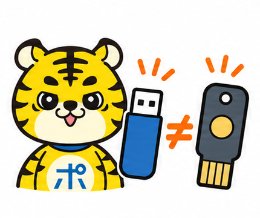
普通のUSBメモリーや充電ケーブルを挿しても、代わりにはなりません。
- パソコン:専用キーを使わない場合は、小さな確認画面の「キャンセル」を押します。
- パソコン:GMOポイ活の設定画面に戻ったら、設定ボタンをもう一度押します。「もう一度設定する」と表示される場合もあります。
- パソコン:保存先の選択が出たら、スマートフォンを使う方は「iPhone、iPad、またはAndroidデバイス」を選びます。
またUSBの表示になる、スマートフォンがない、選択を戻せない場合は、PCだけで使いたい方へ。設定済みでログイン中の方は、ログインの手順をご覧ください。
スマートフォンがない・パソコンだけで使いたい
パソコンだけでパスキーを保存できる場合もあります。ただし、すべてのパソコンで同じ方法が使えるわけではありません。「自宅のパソコン」というパスキー名を付けただけでは、保存先はパソコンになりません。
- 保存先に「このデバイス」「Windows Hello」やパスワードマネージャーなどが表示されるか確認します。
- パソコン側の保存先を選べる場合は、表示された作成・保存の操作を進めます。本人確認には、画面で指定されたPCのPINなどを使います。番号の見分け方もご覧ください。
- GMOポイ活のバックアップコード画面に進んだら、コードを保存します。
スマートフォンとセキュリティキーしか表示されず、どちらも持っていない場合や、Windows Helloを設定できない場合は、そこで操作を止めてお問い合わせください。「PCだけで利用」「スマホなし」とお知らせください。ガラケーのみお持ちの場合も、その旨を添えてください。
会社などのパソコンは、保存やBluetoothを制限されていることがあります。制限の回避や、専用キーの購入を先に行う必要はありません。
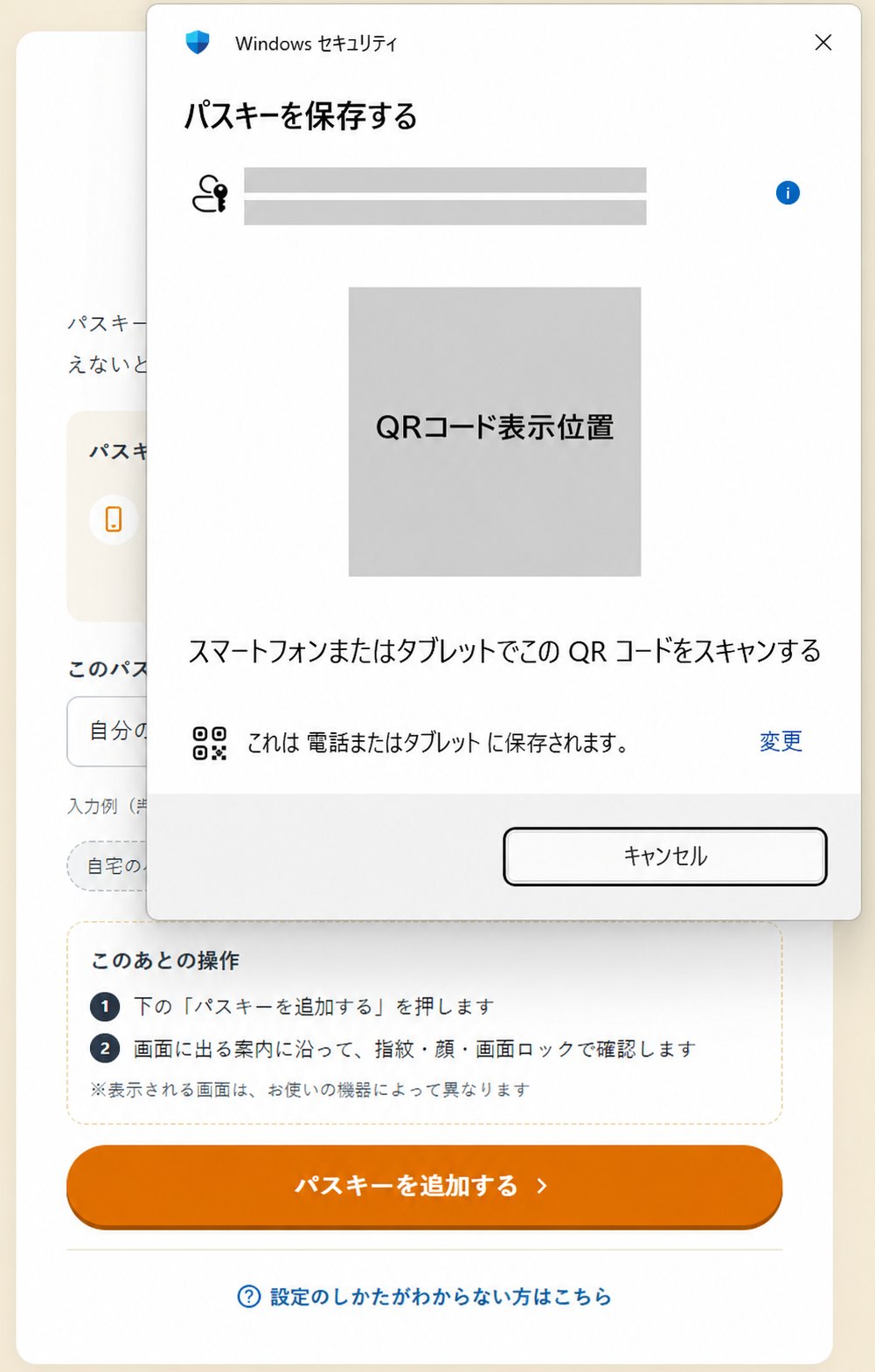
パソコンのQRコードをスマートフォンで読み取る
初めて設定し、スマートフォンに保存する場合の手順です。設定済みのパスキーでログインする場合はこちら。
始める前に確認
1
スマートフォンで操作
いつもの「カメラ」を開く
パソコンにはQRコードを表示したままにします。スマートフォンの背面カメラをQRコードに向け、四角全体が画面に入るようにします。写真を撮るボタンは押しません。
2
スマートフォンで操作
読み取った案内を押す
カメラの画面に出たパスキーの案内を押します。iPhoneで「パスキーを保存」と表示された場合は、その案内を押してください。QRコードを文字として表示するだけの読み取りアプリでは、進めない場合があります。
3
スマートフォンで操作
保存先を確かめて、本人確認する
GMOポイ活・colleee.netの手続きであること、保存先に表示される自分のアカウントを確認します。作成・保存のボタンが出たら押し、求められた顔・指紋・画面ロックで確認します。番号が不明な場合は番号の見分け方へ。
4
パソコンで操作
GMOポイ活の画面に戻る
初回登録後に出るバックアップコードを確認します。
画面が変わらない場合は読み取り後に進まない場合へ。
カメラに何も出ない・QRコードを読み取れない
カメラのレンズを拭き、QRコード全体が入るように距離を調整してください。パソコンの画面が暗い場合は明るくします。iPhoneは「設定」内のカメラのQRコード読み取り設定も確認します。Androidは機種により対応するカメラ機能が異なります。標準カメラで読めなければ、機種名を添えてお問い合わせください。時間切れになった場合は、パソコンで設定をやり直して新しいQRコードを表示します。
QRコードを読めたが、その先に進まない
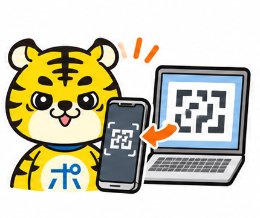
スマートフォンに出ている画面に合わせて、次の項目を確認してください。
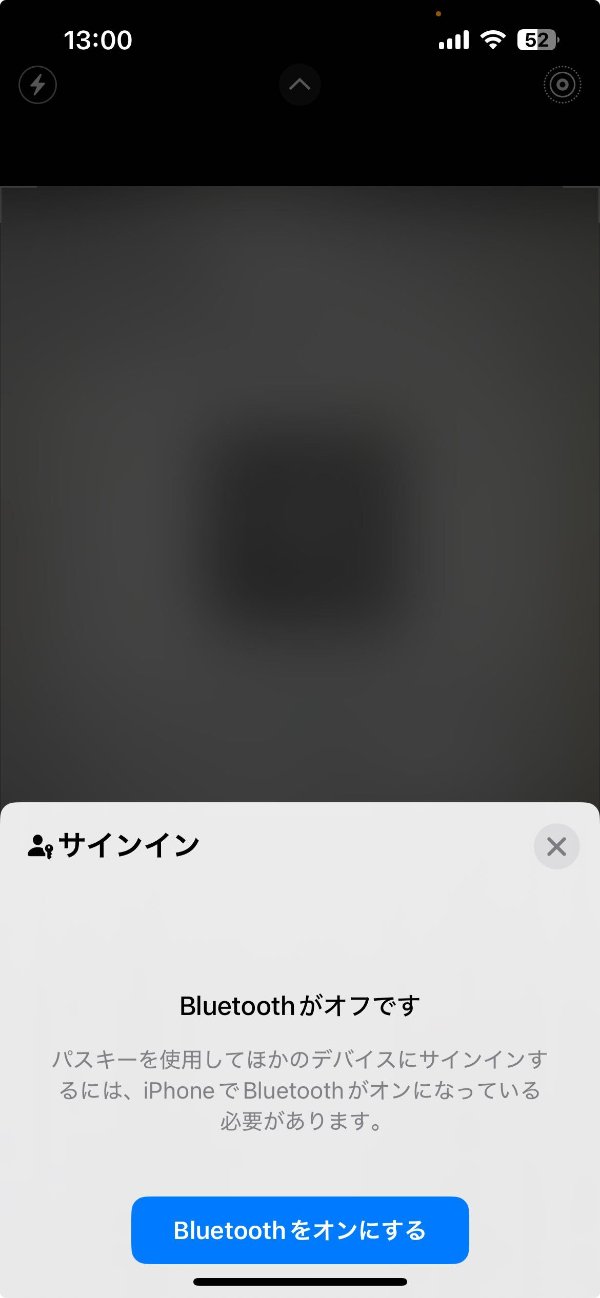
設定ボタンを押しても進まない・エラーになる
- インターネットにつながっているか確認します。
- パソコン・スマートフォンの機種、OS、使っているブラウザの名前を控えます。OSはWindows、iOS、Androidなど、ブラウザはEdge、Chrome、Safari、Firefoxなどです。わからない項目は「不明」で構いません。
- 別のアプリ内で開いている場合は、普段使うブラウザでGMOポイ活を開き、設定を試します。登録済みの方は、まず登録時と同じ環境で確認してください。
- OS・ブラウザを更新できる環境か確認します。古い機器などで更新できない場合は、その旨をお問い合わせください。
「パスワードマネージャーにアクセスできません」などの表示は、そのまま控えてください。同じエラーが続く場合は、お問い合わせへ。更新やブラウザ変更だけで必ず解決するわけではありません。
設定済みのパスキーでログインする(パソコン)
ここからは設定後の本人確認です。新しいパスキーを作る操作とは異なります。
- 利用したいパソコン:いつものID・パスワード、またはLINE・Google・Appleでログインを進めます。
- パソコン:「パスキーで確認」の画面で「パスキーで認証する」を押します。確認画面が自動的に開く場合もあります。
- パスキーを保存した機器:保存したときと同じ機器・保存先で、表示された本人確認を行います。
パソコンでスマートフォンを使う選択肢を選びます。QRコードが出たら、そのパスキーを保存したスマートフォンのカメラで読み取り、表示された案内を押して本人確認します。2台を近くに置き、両方のBluetoothとインターネット接続を確認してください。iPhoneに「Bluetoothがオフです」と出たら、画面の「Bluetoothをオンにする」を押してください。
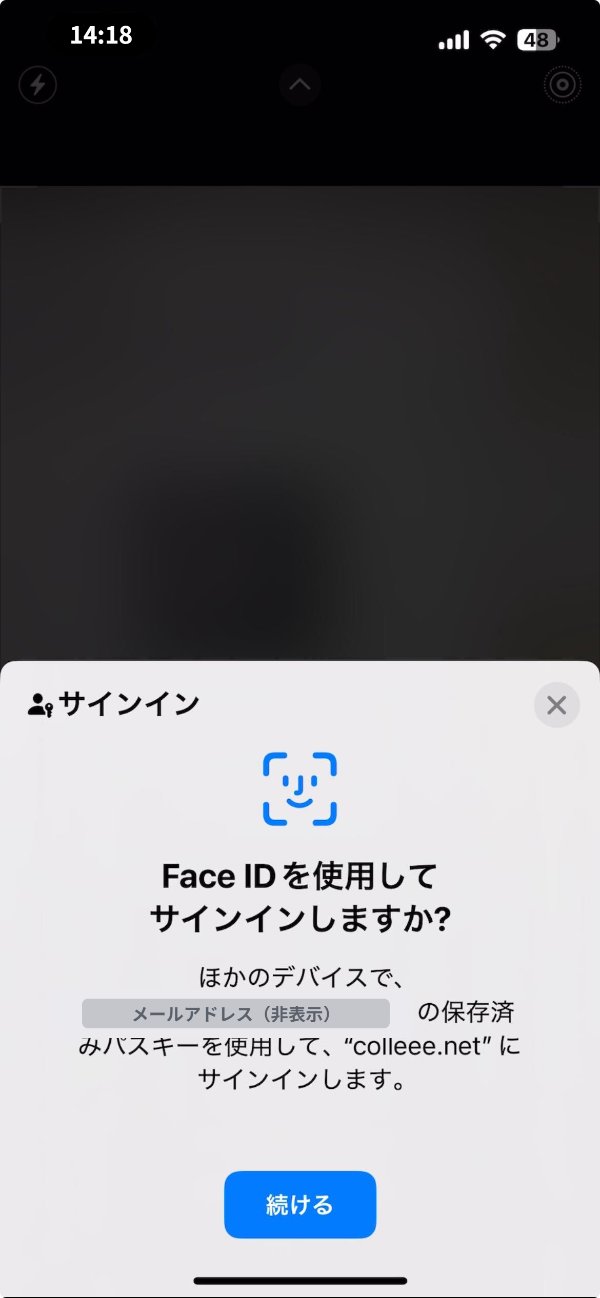
PCに保存したパスキーでログインできない
以前登録したPC・ブラウザ・保存先で認証しているか確認してください。パスキーに付けた名前が「自宅のパソコン」でも、実際の保存先がPCとは限りません。
- Windows Helloに保存した場合:登録したPCで操作し、求められたWindowsのPINなどで確認します。
- パスワードマネージャーに保存した場合:登録時の保存先とアカウントを確認します。保存先用のPINが必要になる場合もあります。
- スマホに保存していた場合:設定済みのログイン手順へ。
どの番号かわからない場合 / 保存した未使用コードで確認する
同じエラーが続く場合はお問い合わせください。保存先のデータを削除する必要はありません。
設定を始める前に:スマートフォンの準備
お使いのスマートフォンを選び、上から順に確認してください。
iPhoneを使う方
- バージョンを確認:「設定」→「一般」→「情報」でiOSのバージョンを見ます。更新は「設定」→「一般」→「ソフトウェアアップデート」で確認します。
- 画面ロックを準備:パスコードを設定していない場合は、画面ロックの設定手順へ。設定済みの番号を忘れた場合は、設定し直そうとせずAppleの案内を確認してください。
- 保存先を確認:Appleの保存先を使う場合は、「設定」→自分の名前→「iCloud」→「パスワード」(iOS 17以前は「パスワードとキーチェーン」)を開き、「このiPhoneを同期」が有効か確認します。
- Apple Accountを確認:iCloudキーチェーンにはApple Accountの2ファクタ認証が必要です。未設定の案内が出た場合は、Appleの設定手順を確認してください。ここでのAppleの認証は、GMOポイ活の認証とは別です。
Androidを使う方
- バージョンを確認:「設定」→「デバイス情報」などにある「Androidバージョン」を確認します。見つからない場合は設定内で「Androidバージョン」を検索します。
- 画面ロックを準備:PIN・パターン・パスワードを設定します。「なし」「スワイプ」の方は、画面ロックの設定手順へ。
- 保存先を確認:Google パスワード マネージャーを使う場合は、自分のGoogleアカウントにログインしているか確認します。「設定」で「パスワード」を検索し、「パスワード、パスキー、アカウント」などから保存先を確認します。
- ブラウザを確認:Chromeを使う場合は、Google PlayストアでChromeの更新があるか確認します。
PCのQRコードをスマートフォンで読む方法を使う場合に限り、2台のBluetoothとインターネット接続も確認してください(QRコードの手順)。家族のアカウントに切り替えたり、保存済みのデータを削除したりする必要はありません。わからなくなった場合は、画面の言葉を控えてお問い合わせください。
OS・ブラウザのバージョンについて
お使いの機器が対応し、メーカーが提供している最新の正式版への更新をおすすめします。下の数字は、各社が案内しているパスキー機能の対応目安です。古い最低バージョンを推奨する意味ではなく、GMOポイ活での動作を保証する一覧でもありません。
この数字はすべての登録方法の最低条件ではありません。条件を満たしていても、機器・保存先・ブラウザの組合せや会社の制限によって使えない場合があります。更新できない機器や、同じ表示が見つからない場合は、買い替えを決める前にお問い合わせください。
参考:Googleの対応環境/Chromeの保存先ごとの条件/Microsoftの機能対応一覧(英語)。確認日:2026年11月12日。
どの番号を入力するか、画面の名前で確認する
PIN(ピン)は、機器や保存先を使うために設定した番号などです。「PIN」とだけ見て、GMOポイ活のパスワードを入れないでください。
番号がわからない場合は推測で何度も入力せず、画面の名前と表示メッセージを控えてください。端末の番号はメーカーの案内を確認し、GMOポイ活の操作はヘルプセンターからお問い合わせください。番号そのものは送らないでください。
スマートフォンの画面ロックを設定していない方へ
画面をなぞるだけで開く設定は、ここで必要な番号などによる画面ロックとは異なります。顔・指紋だけにこだわる必要はありません。設定すると、GMOポイ活以外でスマートフォンを使うときにもロック解除が必要になります。自分で覚えられ、他人に推測されにくい番号などを用意してください。
iPhone
- 「設定」を開きます。
- 「Face IDとパスコード」または「Touch IDとパスコード」を押します。機種によっては「パスコード」です。
- 「パスコードをオンにする」を押し、案内に従って自分で決めたパスコードを2回入力します。
Android
- 「設定」を開きます。
- 「セキュリティ」→「画面ロック」を開きます。機種によって名前や場所が異なります。
- PIN・パターン・パスワードのいずれかを選び、案内に従って設定します。「なし」「スワイプ」は選びません。
すでに番号が設定されていて、それを忘れた場合は、この手順では解決しません。初期化せず、メーカーの案内を確認してください。同じ項目が見つからない場合は、お使いの機種の説明書を確認してください。
キャンセルした・時間切れになった・画面を閉じた
「キャンセルされたか時間切れになりました」が続く場合は、表示された画面と使った機器を控えてお問い合わせください。
バックアップコードは、10個すべて保存する

バックアップコードは、パスキーが使えなくなったときの本人確認に使います。1個につき1回だけ使えます。
1
10個すべてを残す
コードの画面を開いたまま、紙に10個すべて書き写します。コピーできる場合は、自分の保存用の文書へ貼り付け、その文書を保存します。
2
保存したものを見て、画面と見比べる
10個すべての英字・数字が一致しているか確認します。コピーしただけでは、あとから取り出せる保存になっていません。
3
チェックを入れて完了する
保存できたことを確かめてから「10個すべてのコードを残しました」にチェックを入れ、「設定を完了する」を押します。
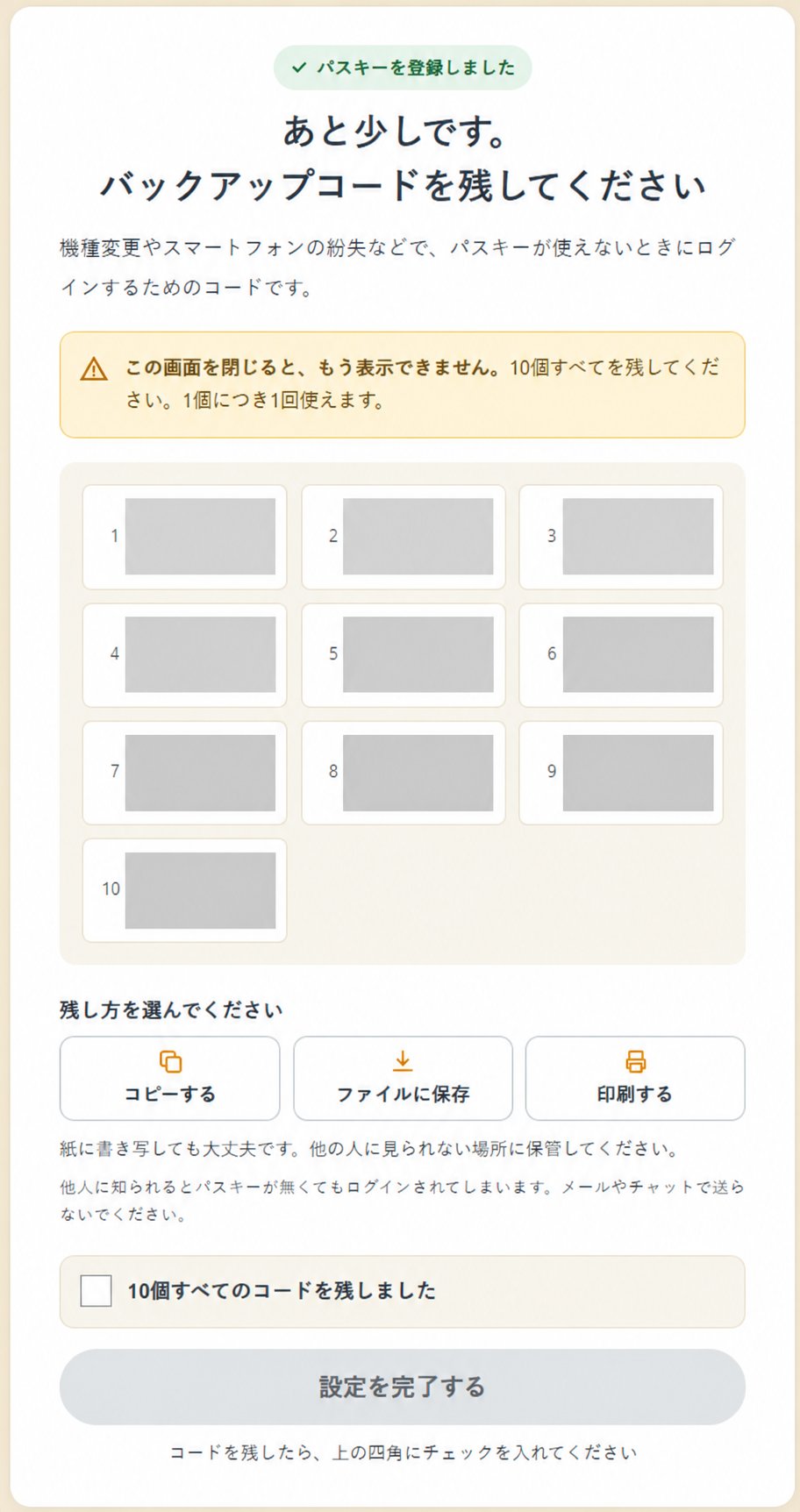
保存しないまま閉じた・コードをなくした
同じコードをもう一度表示することはできません。パスキーで本人確認してログインできる場合は、パスキー設定画面から再発行します。再発行すると、以前のコードはすべて使えなくなります。新しい10個をすべて保存してください。
ログインできない場合は、未使用のコードがあるかを確認します。コードを持っていない場合はこちら。利用画面が開けたことだけでは、コードを保存できた確認にはなりません。
パスキーが使えないとき:保存したコードで確認する
- いつものID・パスワード、またはLINE・Google・Appleでログインを進めます。
- 端末の確認画面が重なっている場合は「キャンセル」で閉じ、GMOポイ活のパスキー確認画面に戻ります。
- バックアップコードを入力する方法を選びます。
- 自分が保存したコードから、未使用のものを1個入力し、画面の確認ボタンを押します。
- コードはID・パスワードなどの代わりにはなりません。使用すると登録メールアドレスにお知らせが届きます。
- エラーが続く場合は、使用済み・再発行前の古いコードではないか確認し、繰り返し入力せずお問い合わせください。
- ログインのたびにコードを使っている方は、使い切る前にお問い合わせください。
- パスキーでログインできる場合の再発行はこちら。コードを持たない方が、ここで新しくコードを発行することはできません。
機種変更・別のパソコンを使うとき
- 古い機器を初期化・処分する前に、バックアップコードを取り出せることを確認します。
- 新しい機器で、登録時に使った保存先を確認します。同期して使う保存先の場合は、同じApple AccountやGoogleアカウントを使っているか、同期が有効かを確認します。
- 新しい機器でGMOポイ活にログインし、パスキーによる確認までできるかを確かめます。できなければ、保存した未使用コードを使うか、お問い合わせください。
別の機器への追加設定の方法がわからない場合は、「現在ログインできる機器」と「追加したい機器」を添えてお問い合わせください。
機器をなくした・パスキーもコードも使えない
まず、別の機器で同じ保存先のパスキーを使えるか、または未使用のバックアップコードを取り出せるかを確認してください。
どの状態かわからない場合や操作の確認は、ヘルプセンター内のお問い合わせ窓口へお知らせください。お問い合わせによって復旧をお約束するものではありません。
解決しない場合は、ヘルプセンターからお問い合わせ
わかる範囲だけで構いません。次の内容を、ヘルプセンター内の「お問い合わせ」からお知らせください。
- 設定中ですか/設定後のログイン中ですか:
- お使いの機器(パソコン・スマホの機種名):
- OSとブラウザ(不明でも可):
- 画面に出ている言葉:
- どのボタンを押した後に止まりましたか:
- スマートフォンを持っていますか:
- QRコードは読めましたか:
- 画面ロックは設定していますか(番号は不要):
- バックアップコードは手元にありますか(コードは不要):
- 別の機器ではログインできますか:
上の項目を選択してコピーし、お問い合わせにご利用ください。
新しいタブで開きます。開いたページの下部にある「お問い合わせ」を押してください。
パスキーについてのよくある質問
Q指紋や顔の情報はGMOポイ活に送信されますか?
いいえ。指紋や顔による本人確認はお使いの機器で行われ、GMOポイ活に指紋や顔の情報が送信されることはありません。
Qパスキーはいくつ登録できますか?
1つのアカウントにつき10個まで登録できます。よく使う機器に登録しておくと、片方が使えないときにも別の機器で確認できます。
- お問い合わせ
-
ヘルプセンターを確認しても解決しなかった場合は、こちらからお問い合わせください
お問い合わせ